
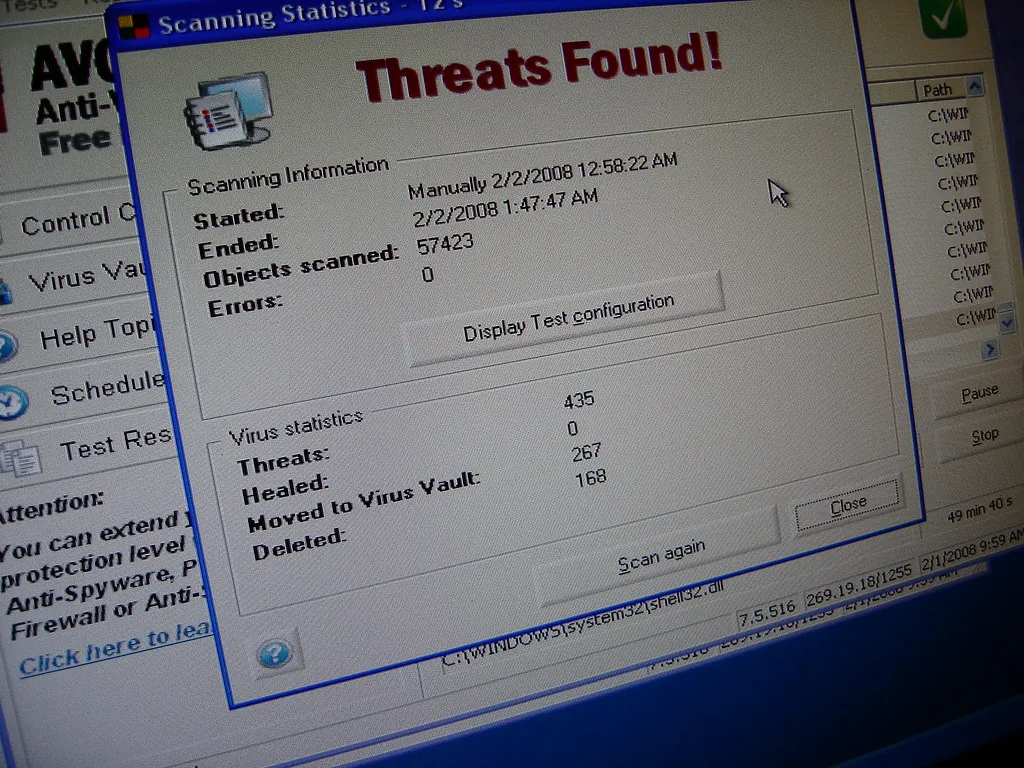
In het kort: voor de meeste thuisgebruikers is de ingebouwde Microsoft Defender (in Windows terug te vinden als ‘Windows-beveiliging’) in 2026 ruim voldoende. In onafhankelijke tests van AV-TEST en AV-Comparatives blokkeert Defender vrijwel alle actuele bedreigingen, en hij is gratis en zit standaard aangezet. De grootste beveiliging zit niet in je scanner maar in je gedrag: updates installeren, geen rare bestanden openen en phishing herkennen. Een betaald pakket heb je alleen nodig in een paar specifieke situaties, die je hieronder vindt.
Wat is Windows-beveiliging (Defender) precies?
Microsoft Defender is de virusscanner en beveiligingssuite die standaard in Windows 10 en Windows 11 zit. Je vindt hem via het startmenu onder ‘Windows-beveiliging’, of via ‘Instellingen’, ‘Privacy en beveiliging’, ‘Windows-beveiliging’. Het is geen kaal restproduct meer: het is een volwaardige suite die op de achtergrond meedraait en meerdere beschermingslagen combineert.
- Realtimebeveiliging: scant bestanden en programma’s op het moment dat je ze opent of downloadt, en grijpt in voordat schadelijke code wordt uitgevoerd.
- SmartScreen: waarschuwt in Microsoft Edge en in Windows zelf voor gevaarlijke websites, bekende phishing-pagina’s en downloads met een slechte reputatie.
- Windows Firewall: bewaakt het netwerkverkeer van en naar je computer en blokkeert ongewenste verbindingen.
- Bescherming tegen ransomware: via ‘Gecontroleerde maptoegang’ voorkomt Defender dat onbekende programma’s je persoonlijke mappen kunnen versleutelen of aanpassen.
- Cloudbescherming: onbekende bestanden worden razendsnel tegen Microsofts online dreigingsdatabase gecheckt, zodat ook gloednieuwe malware snel wordt herkend.
Is Defender goed genoeg? Dit zeggen de onafhankelijke tests
Het eerlijke antwoord voor de meeste mensen: ja. Twee gezaghebbende, onafhankelijke testlabs meten al jaren hoe goed virusscanners echt zijn, en Defender staat daar inmiddels stevig tussen de betaalde pakketten in.
- AV-TEST (Duitsland) beoordeelt scanners op bescherming, snelheid en gebruiksgemak, met maximaal 6 punten per onderdeel. Defender haalde door heel 2025 heen telkens de topscore voor bescherming, met detectiepercentages rond de 100 procent van zowel bekende als gloednieuwe malware.
- AV-Comparatives (Oostenrijk) test met echte aanvalsscenario’s uit de praktijk. In de test over juli tot en met oktober 2025 blokkeerde Defender de bedreigingen op het hoogste niveau mee, tussen negentien geteste pakketten.
Eén eerlijke kanttekening: Defender staat er van oudsher om bekend iets vaker een onschuldig bestand ten onrechte als verdacht te markeren (een valse melding) dan de allerbeste betaalde scanners. Voor een gewone thuisgebruiker is dat zelden een probleem. Wat Defender bewust niet doet, is een berg extra functies erbovenop stapelen zoals een wachtwoordkluis, VPN of pc-opschoner. Dat zijn juist de dingen waarmee betaalde pakketten zich onderscheiden, en niet altijd de dingen die je nodig hebt.
Zo stel je Windows-beveiliging goed in
Defender doet standaard al het meeste goed, maar met deze controle weet je zeker dat alle lagen aanstaan. Open ‘Windows-beveiliging’ en loop dit rijtje langs.
- Ga naar ‘Virus- en bedreigingsbeveiliging’. Zorg dat ‘Realtimebeveiliging’ en ‘Via de cloud geleverde beveiliging’ allebei aanstaan.
- Controleer bij ‘Beveiligingsinformatie-updates’ of de definities up-to-date zijn. Normaal gebeurt dit automatisch via Windows Update.
- Zet ransomwarebescherming aan: klik onder ‘Virus- en bedreigingsbeveiliging’ op ‘Bescherming tegen ransomware beheren’ en schakel ‘Gecontroleerde maptoegang’ in. Voegt een programma dat je vertrouwt onterecht geen bestanden meer toe? Zet het dan op de witte lijst via ‘Een app toestaan via Gecontroleerde maptoegang’.
- Controleer bij ‘Firewall- en netwerkbeveiliging’ dat de firewall voor je actieve netwerk aanstaat (meestal ‘Domein’, ‘Privé’ en ‘Openbaar’ allemaal groen).
- Kijk bij ‘App- en browserbeheer’ of ‘Reputatiegebaseerde beveiliging’ (SmartScreen) aanstaat.
- Voer af en toe handmatig een ‘Volledige scan’ uit als je twijfelt of er iets op je pc staat, via ‘Scanopties’ onder ‘Virus- en bedreigingsbeveiliging’.
Belangrijk: installeer nooit twee virusscanners naast elkaar die allebei realtime meedraaien. Ze gaan elkaar in de weg zitten en maken je pc juist onveiliger en trager. Zodra je een andere scanner installeert, schakelt Defender zichzelf netjes uit als achtergrondscanner.
Wanneer heb je wel iets extra’s nodig?
Defender is geen slechte keuze, maar er zijn situaties waarin een aanvullend of betaald product logisch is. Herken je jezelf hierin, dan is het het overwegen waard.
- Je beheert de computer van iemand die snel op alles klikt (bijvoorbeeld een kind of een minder digivaardige huisgenoot) en je wilt extra ouderlijk toezicht of strengere webfilters.
- Je wilt losse functies gebundeld in één abonnement, zoals een wachtwoordmanager, een VPN en identiteitsbewaking. Let op: die onderdelen kun je vaak ook los en soms gratis regelen.
- Je werkt met gevoelige gegevens of loopt bovengemiddeld risico, bijvoorbeeld als zzp’er met klantdata of als je vaak bestanden van onbekende bronnen opent.
- Je gebruikt een verouderde Windows-versie die geen beveiligingsupdates meer krijgt. Dan helpt geen enkele scanner echt: overstappen naar een ondersteunde versie is dan de enige verstandige stap.
Twijfel je? Doe een gratis losse scan met een second-opinion-tool (die je eenmalig draait en daarna verwijdert, zonder dat hij Defender uitzet). Zo controleer je of Defender iets heeft gemist zonder meteen een abonnement af te sluiten.
Je gedrag beschermt je meer dan je scanner
Geen enkele virusscanner, gratis of betaald, vangt alles. Verreweg de meeste besmettingen in 2026 beginnen niet met een technische inbraak, maar met een gebruiker die op een link klikt, een bijlage opent of ergens zijn wachtwoord invult. Deze gewoontes doen meer voor je veiligheid dan welk pakket dan ook.
- Installeer updates voor Windows, je browser en je programma’s zo snel mogelijk. Veel malware misbruikt lekken die allang gedicht zijn.
- Download alleen software uit betrouwbare bronnen, zoals de officiële site van de maker of de Microsoft Store. Vermijd ‘gratis’ of ‘gekraakte’ versies van betaalde programma’s.
- Leer phishing herkennen: onverwachte mails of berichten met urgentie (‘betaal nu’, ‘je account wordt geblokkeerd’) en links naar inlogpagina’s zijn verdacht.
- Gebruik unieke, sterke wachtwoorden en tweestapsverificatie, zodat één gelekt wachtwoord niet meteen al je accounts opent.
- Maak regelmatig een back-up van je belangrijke bestanden. Dat is je beste bescherming tegen ransomware: als je gegijzeld wordt, herstel je gewoon je back-up.
Wil je hier stap voor stap mee aan de slag? Begin dan bij onze gids over veilig internetten voor beginners. En als je wilt weten waartegen je je eigenlijk beschermt, lees dan het verschil tussen malware, adware en spyware.
Naast een virusscanner gebruiken veel mensen ook een opschoonprogramma. Of dat anno 2026 nog zin heeft, lees je in ons artikel over CCleaner en de alternatieven.
Veelgestelde vragen
Is Microsoft Defender echt gratis?
Ja. Defender zit standaard in Windows 10 en Windows 11 en kost niets extra. Je hoeft niets te installeren of te activeren; hij staat vanaf de eerste keer opstarten aan.
Heb ik naast Defender nog een aparte virusscanner nodig?
Voor de meeste thuisgebruikers niet. Defender scoort in onafhankelijke tests op beschermingsvlak vrijwel gelijk aan de betaalde pakketten. Een extra product is vooral zinvol als je bijkomende functies wilt zoals ouderlijk toezicht, een VPN of een wachtwoordkluis in één abonnement.
Beschermt Defender ook tegen ransomware en phishing?
Ja. Tegen ransomware via ‘Gecontroleerde maptoegang’, en tegen phishing en gevaarlijke downloads via SmartScreen. Die laatste werkt het best in Microsoft Edge; gebruik je een andere browser, zet daar dan de eigen veilig-browsen-functie aan.
Wat doe ik als Defender een virus vindt?
Volg de melding in ‘Windows-beveiliging’. Meestal plaatst Defender het bestand automatisch in quarantaine. Kies bij ‘Beschermingsgeschiedenis’ voor ‘Verwijderen’ om het definitief weg te halen. Twijfel je of je account is gelekt, controleer dan of je wachtwoord ergens is buitgemaakt.
Kortom: Windows-beveiliging is in 2026 een prima basis waar de meeste mensen genoeg aan hebben, mits je hem aan laat staan, je updates bijhoudt en verstandig omgaat met mails en downloads. Controleer voor de zekerheid ook of een van je wachtwoorden is gelekt, want een goede scanner beschermt je pc, maar niet je online accounts.
Bron: AV-TEST en AV-Comparatives (testresultaten 2025), en Microsoft Support ‘Virus- en bedreigingsbeveiliging in de Windows-beveiliging-app’. Laatst gecontroleerd in juli 2026. Microsoft past menu’s en knoplabels soms aan; wijkt jouw scherm af, zoek dan binnen ‘Windows-beveiliging’ op de genoemde onderdelen.