
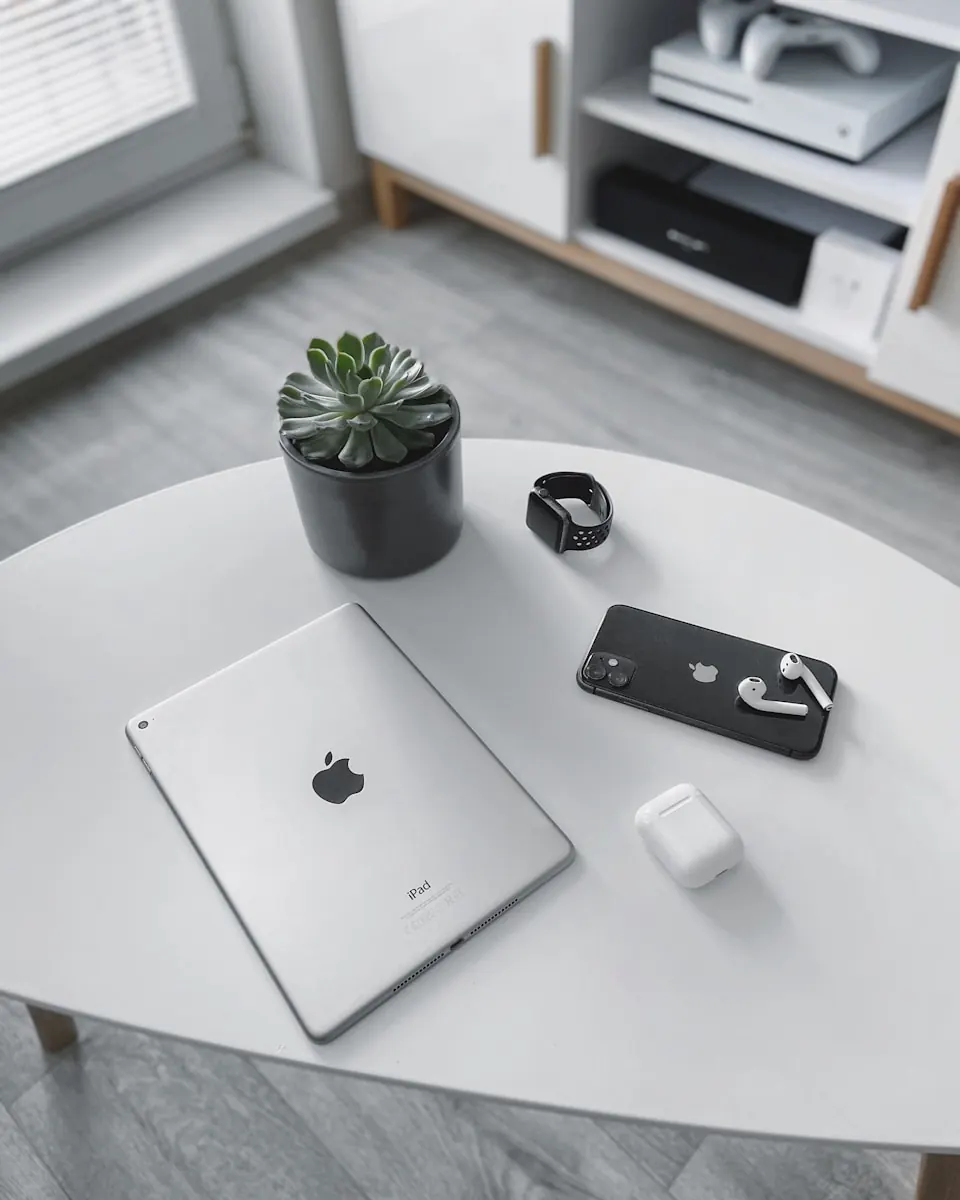
In het kort: je telefoon beveilig je met een sterk schermslot plus Face ID of vingerafdruk, automatische updates, zo min mogelijk app-machtigingen en een ingeschakelde vindfunctie. Op de iPhone heet die ‘Zoek mijn’, op Android ‘Vind-plek’. Zet daarnaast tweestapsverificatie aan op je Apple Account of Google-account, maak regelmatig een back-up en weet vooraf wat je doet als je toestel gestolen wordt. Hieronder staat het stap voor stap, met de exacte menupaden voor iPhone (iOS 26) en Android.
Begin bij het schermslot
Het schermslot is je eerste en belangrijkste verdediging. Zonder slot kan iedereen die je toestel vindt of steelt bij je e-mail, foto’s, bank-app en wachtwoorden. Gebruik een toegangscode van minstens zes cijfers, of nog beter een cijfercode plus letters. Een simpele pincode van vier cijfers of een makkelijk te raden veegpatroon is te zwak.
- iPhone: ga naar Instellingen, tik op ‘Face ID en toegangscode’, kies ‘Wijzig toegangscode’ en daarna ‘Toegangscodeopties’ voor een langere code. Zet Face ID (of Touch ID) aan om snel en veilig te ontgrendelen.
- Android: ga naar Instellingen, dan ‘Beveiliging en privacy’ (of ‘Beveiliging’), en stel onder ‘Schermvergrendeling’ een pincode of wachtwoord in. Voeg je vingerafdruk of gezichtsontgrendeling toe onder ‘Ontgrendelen met vingerafdruk’.
Zet ook de wachttijd voor automatisch vergrendelen kort, bijvoorbeeld op dertig seconden of een minuut. Dan ligt je toestel niet minutenlang open op tafel of in de trein.
Houd je systeem en apps up-to-date
Updates dichten de gaten waar criminelen misbruik van maken. De meeste succesvolle aanvallen op telefoons gebruiken lekken die de fabrikant allang heeft gerepareerd, maar die het slachtoffer nog niet had geinstalleerd. Zet automatische updates aan, dan hoef je er niet meer aan te denken.
- iPhone: Instellingen, ‘Algemeen’, ‘Software-update’, ‘Automatische updates’. Zet zowel ‘Download iOS-updates’ als ‘Installeer iOS-updates’ aan. App-updates regel je via Instellingen, ‘Apps’, ‘App Store’ en dan ‘App-updates’ onder ‘Automatische downloads’.
- Android: Instellingen, ‘Systeem’, ‘Software-update’ (bij sommige merken staat dit onder ‘Over de telefoon’). Apps werk je automatisch bij via de Play Store: tik op je profielfoto, ‘Instellingen’, ‘Netwerkvoorkeuren’, ‘Apps automatisch updaten’.
Koop je een nieuw toestel? Kijk dan hoelang de fabrikant beveiligingsupdates belooft. Recente iPhones en de betere Android-toestellen krijgen zeker vijf tot zeven jaar updates. Een telefoon die geen updates meer krijgt, wordt met de maand onveiliger.
Beperk wat apps mogen zien
Veel apps vragen toegang tot je locatie, camera, microfoon en contacten terwijl ze dat helemaal niet nodig hebben. Elke machtiging die je weggeeft, is een kier waardoor een app kan meekijken. Loop de rechten daarom af en trek weg wat niet klopt.
- iPhone: Instellingen, ‘Privacy en beveiliging’. Daar staan categorieen als ‘Locatievoorzieningen’, ‘Camera’ en ‘Microfoon’ met per categorie de apps die toegang hebben. Zet locatie waar het kan op ‘Bij gebruik van app’ in plaats van ‘Altijd’.
- Android: Instellingen, ‘Beveiliging en privacy’, ‘Privacy’, ‘Machtigingenbeheer’. Hier zie je per type (locatie, camera, microfoon) welke apps toegang hebben. Via het privacydashboard zie je bovendien welke app recent je camera of microfoon gebruikte.
Twijfel je of een app te veel vraagt? Trek de machtiging gerust in. Werkt de app daarna iets niet meer, dan vraagt hij er vanzelf opnieuw om.
Zet de vindfunctie aan: ‘Zoek mijn’ en ‘Vind-plek’
Met de vindfunctie zie je op een kaart waar je toestel is, laat je het een geluid maken, vergrendel je het op afstand en wis je het als laatste redmiddel. Zet dit nu aan, want na de diefstal is het te laat.
- iPhone: tik in Instellingen bovenaan op je naam, dan ‘Zoek mijn’, ‘Zoek mijn iPhone’. Zet ‘Zoek mijn iPhone’, ‘Zoek mijn netwerk’ en ‘Stuur laatste locatie’ alle drie aan. Terugvinden doe je later via de app ‘Zoek mijn’ op een ander Apple-apparaat of via icloud.com.
- Android: ga naar Instellingen, ‘Beveiliging en privacy’, ‘Vind mijn apparaat’ (recent hernoemd naar ‘Vind-plek’) en zet dit aan, inclusief het zoeknetwerk. Terugvinden doe je via de app ‘Vind-plek’ of via google.com/android/find.
Op de iPhone is er sinds iOS 17.3 nog een extra slot: ‘Bescherming voor gestolen apparaat’. Daarmee kan een dief die je toegangscode heeft afgekeken toch niet zomaar je Apple-wachtwoord wijzigen of ‘Zoek mijn’ uitzetten, want dat vraagt dan om Face ID of Touch ID. Je vindt de schakelaar onder Instellingen, ‘Face ID en toegangscode’, ‘Bescherming voor gestolen apparaat’. Op iOS 26 staat dit vaak al standaard aan.
Versleuteling en back-ups
Moderne telefoons versleutelen je gegevens standaard zodra je een schermslot instelt. Dat betekent dat iemand die je toestel steelt de opslag niet zomaar kan uitlezen zonder je code. Juist daarom telt dat sterke schermslot dubbel: het is de sleutel tot de versleuteling.
Een back-up beschermt je tegen de andere helft van het probleem: je bent je toestel kwijt, maar niet je herinneringen. Zet automatische back-ups aan zodat je bij verlies of een wis-op-afstand niets belangrijks kwijtraakt.
- iPhone: Instellingen, je naam bovenaan, ‘iCloud’, ‘iCloud-reservekopie’. Zet ‘Maak deze iPhone reservekopie’ aan. In de gratis iCloud zit 5 GB; voor foto’s is dat meestal te weinig, dus overweeg af en toe ook een back-up via je computer.
- Android: Instellingen, ‘Google’, ‘Back-up’. Zet ‘Back-up via Google One’ aan. Je foto’s zet je apart veilig via de app Google Foto’s onder ‘Back-up maken’.
Zet tweestapsverificatie aan
Je Apple Account en Google-account zijn de sleutel tot je hele telefoon. Wie daar binnenkomt, kan je toestel op afstand wissen, je back-ups lezen en ‘Zoek mijn’ of ‘Vind-plek’ uitschakelen. Bescherm die accounts daarom met tweestapsverificatie, zodat een gestolen of geraden wachtwoord alleen niet genoeg is.
- Apple Account: Instellingen, je naam, ‘Aanmelden en beveiliging’, ‘Tweestapsverificatie’.
- Google-account: Instellingen, ‘Google’, ‘Beheer je Google-account’, tabblad ‘Beveiliging’, ‘Verificatie in 2 stappen’.
Hoe tweestapsverificatie precies werkt en waarom een app-code veiliger is dan een sms, lees je in onze uitleg over tweefactorauthenticatie (2FA).
Voorzichtig met openbare wifi en openbare laadpunten
Op een gratis wifi-netwerk in een cafe of op het station weet je nooit wie er meekijkt. Doe daar geen bankzaken en log niet in op gevoelige accounts, of gebruik gewoon je eigen mobiele data. Een betrouwbare VPN helpt als je vaak op openbare netwerken zit.
Laat je telefoon ook niet zomaar opladen via een openbare USB-poort, bijvoorbeeld in de trein of op een luchthaven. Via zo’n poort kan in theorie stiekem data worden weggesluisd. Gebruik je eigen oplader in het stopcontact, of een simpele powerbank. Meer basisregels voor veilig online gaan vind je in onze gids over veilig internetten voor beginners.
Wat doe je bij diefstal of verlies?
Raak niet in paniek, maar handel snel en in deze volgorde. Hoe eerder je bent, hoe kleiner de schade.
- Vind of vergrendel je toestel op afstand. Ga op een ander apparaat naar icloud.com (iPhone) of google.com/android/find (Android), zet het toestel op ‘verloren’ en vergrendel het met een boodschap en telefoonnummer.
- Bel je provider en laat je simkaart blokkeren. Zo kan de dief niet op jouw kosten bellen of sms’jes met verificatiecodes onderscheppen. Vraag meteen een nieuwe simkaart aan.
- Wijzig de wachtwoorden van je belangrijkste accounts, te beginnen met je Apple Account of Google-account, en daarna je e-mail en bank.
- Wis je toestel op afstand als je het echt niet terugkrijgt. In ‘Zoek mijn’ en ‘Vind-plek’ kies je ‘Wis dit apparaat’. Je gegevens zijn dan weg, maar veilig uit handen van de dief.
- Doe aangifte bij de politie via 0900-8844. Houd je IMEI-nummer bij de hand: dat is de unieke code van je toestel. Je vindt hem door in de belapp *#06# in te toetsen, of via Instellingen onder ‘Algemeen’ en ‘Info’ (iPhone) of ‘Over de telefoon’ (Android). Bewaar dat nummer nu al ergens veilig.
Kreeg je na de diefstal een bericht ‘we hebben je iPhone gevonden, log in via deze link’? Trap er niet in. Dat is bijna altijd phishing van de dief die je Apple- of Google-wachtwoord wil aftroggelen om het toestel te ontgrendelen. Log alleen in via de officiele app of website die je zelf intikt.
Veelgestelde vragen
Is een vingerafdruk of gezichtsherkenning veilig genoeg?
Ja, voor dagelijks gebruik zijn Face ID en vingerafdruk prima en zelfs veiliger dan een code die iemand kan afkijken. Belangrijk is dat er altijd ook een sterke toegangscode achter zit, want die blijft de uiteindelijke sleutel tot je toestel.
Kan ik mijn telefoon nog vinden als hij uit staat of offline is?
Vaak wel. Zowel het ‘Zoek mijn netwerk’ van Apple als het zoeknetwerk van ‘Vind-plek’ gebruiken bluetooth van andere toestellen in de buurt om je telefoon te lokaliseren, ook zonder internetverbinding. Zet dat netwerk daarom vooraf aan.
Wat is het verschil tussen mijn toestel vergrendelen en wissen?
Vergrendelen (verloren-modus) sluit je toestel af met je code en toont een boodschap, terwijl je gegevens bewaard blijven. Dat doe je als je hoopt het terug te krijgen. Wissen verwijdert alles definitief en kies je pas als terugkrijgen geen optie meer is.
Moet ik antivirus op mijn telefoon zetten?
Voor de meeste mensen is dat niet nodig. Een iPhone kent geen klassieke virussen, en op Android voorkomt Play Protect (standaard aan) de meeste kwaadaardige apps. Belangrijker is dat je apps alleen uit de officiele App Store of Play Store haalt en je systeem bijwerkt.
Wil je verder werken aan wat anderen online over je kunnen zien en vinden, lees dan ook onze gids over je online privacy beschermen.
Bron: Apple Support (‘Bescherming voor gestolen apparaat’, ‘Zoek mijn’) en Google-accounthelp (‘Vind-plek’). Menupaden gecontroleerd in juli 2026 op iOS 26 en recente Android-versies. Fabrikanten wijzigen hun menu’s soms; wijkt jouw scherm af, zoek dan binnen Instellingen op de knopnaam.